如果有任何错误提示发不了文件,那么有可能你安装的版本不是最新的,请点击下方卡片,下载最新版本直接覆盖安装即可
发文件支持2种模式:
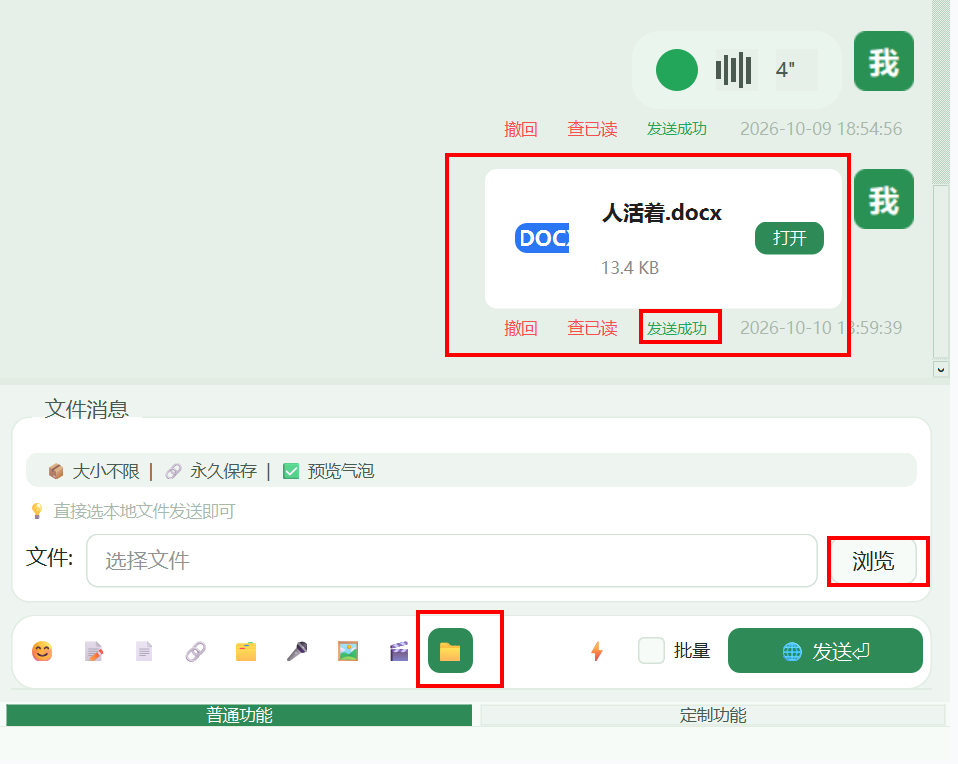
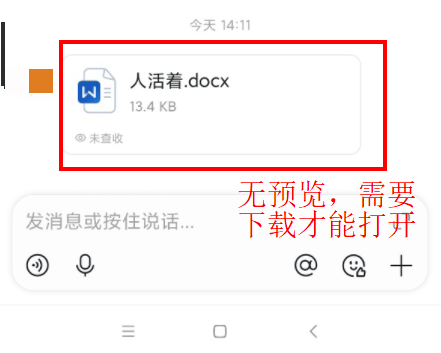
第一种:可发20M以下的任何文件,无预览,用户需要下载后才能打开,
第二种:可发200M以下的任何文件,有预览,用户可以直接打开文件,但是这种需要麻烦多一步操作。
第一种方式:下图是发送20M以下的文件,直接选择文件发送即可,用户需要下载后才能打开。
用户收到的文件样式:
第二种方式:发送20M以上的文件教程:可以发安卓安装包,和200M以下的任何文件,麻烦一个步骤,下方详细教程:
注意事项须知:首先软件登录的账号必须跟用户有一次会话(用户主动跟你发消息或者你主动跟用户发消息,文字,表情还是语音通话,不限制,只要是建立一次会话就可以使用)
所以建议登录账号的时候就使用常用的钉钉号登录,该软件可以登录多个账号,无上限,下面教程如何登录钉钉到本软件:
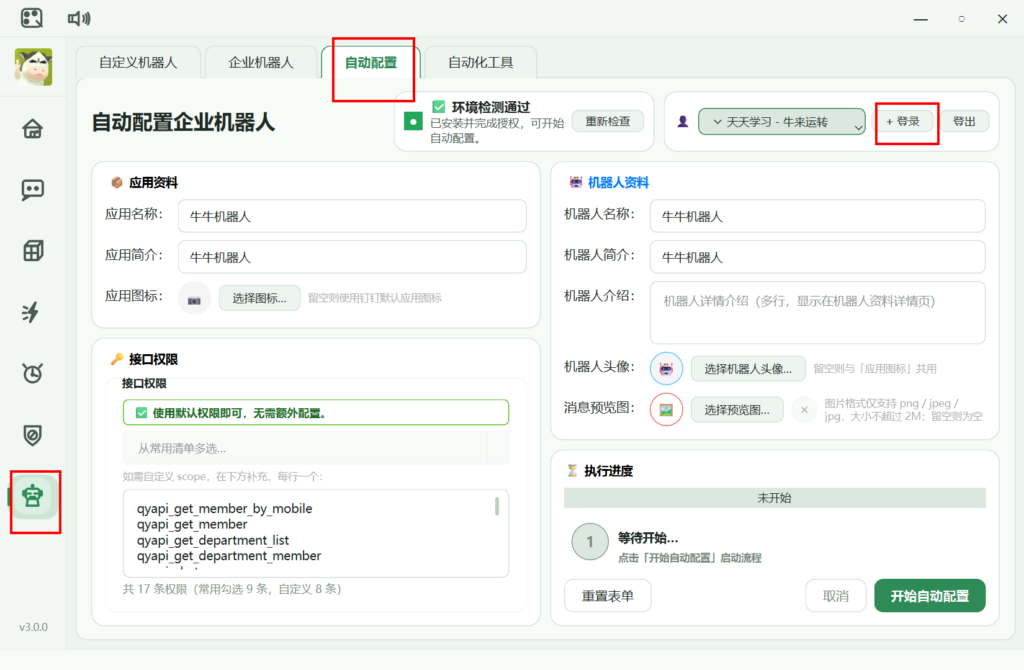
1,点击登录会自动弹出浏览器,1分钟内扫码完成登录,
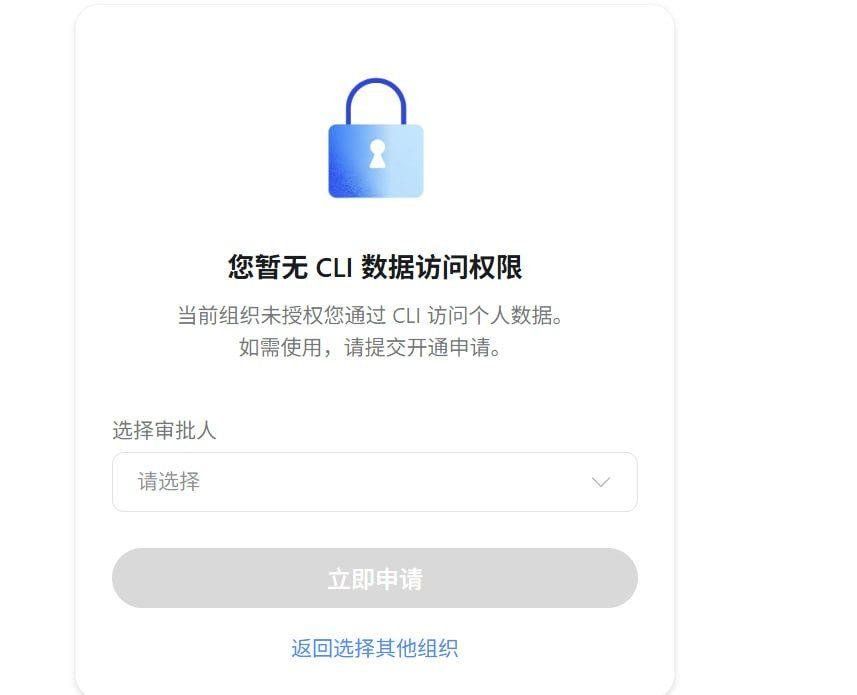
首次登录后会到申请权限页面,然后点击请选择,选择一个管理员,然后点击立即申请,管理员钉钉上会收到消息,管理员手机上点击确认即可登录成功。
成功提示
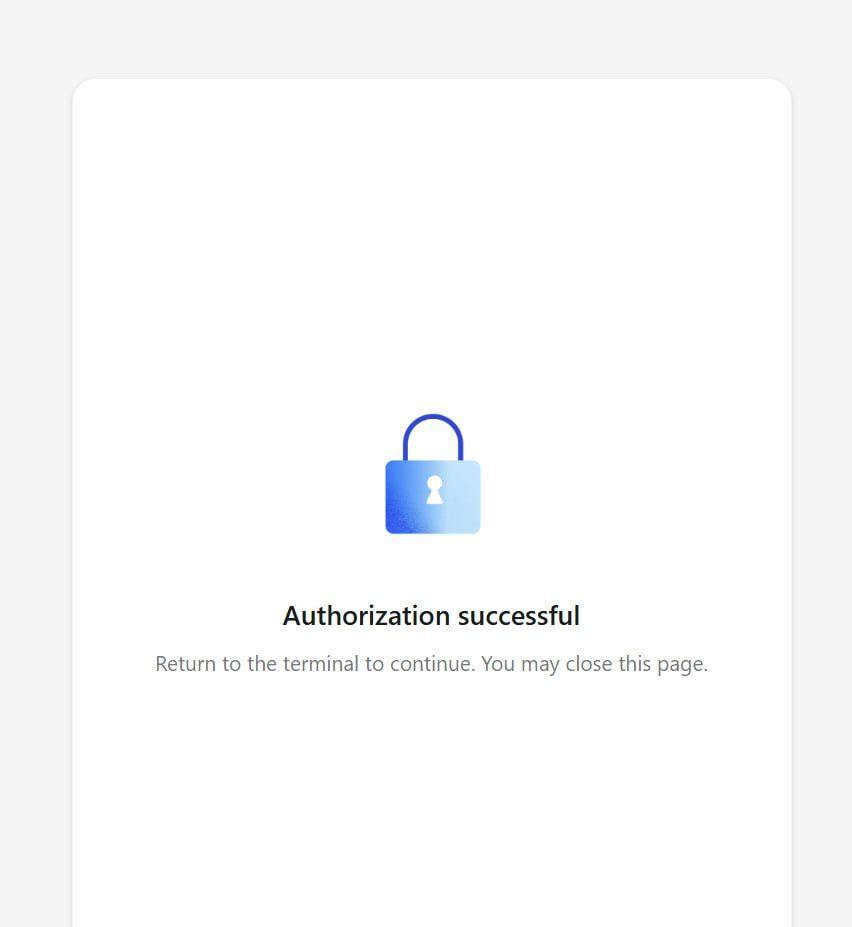
2,登录成功的在登录按钮旁边的下拉框里可以看到账号,如下图,点开里面有刚才扫码登录的账号就说明已经登录成功,登录教程完毕。
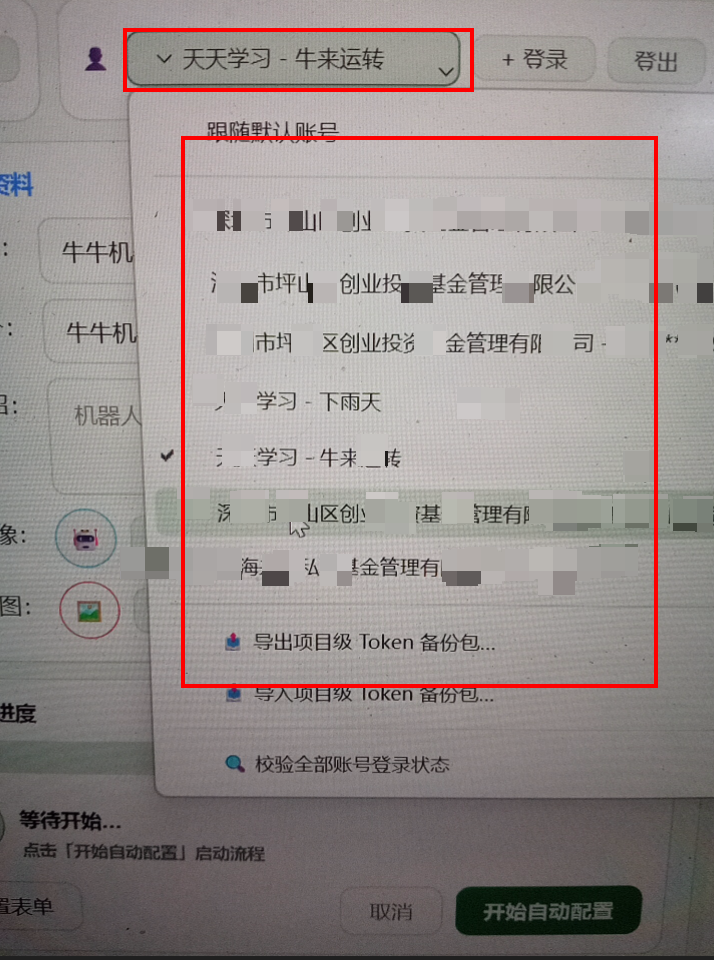
上面是登录教程,下面是查看机器人绑定账号的步骤,和切换机器人绑定账号的教程如下图,点开机器人配置页面。
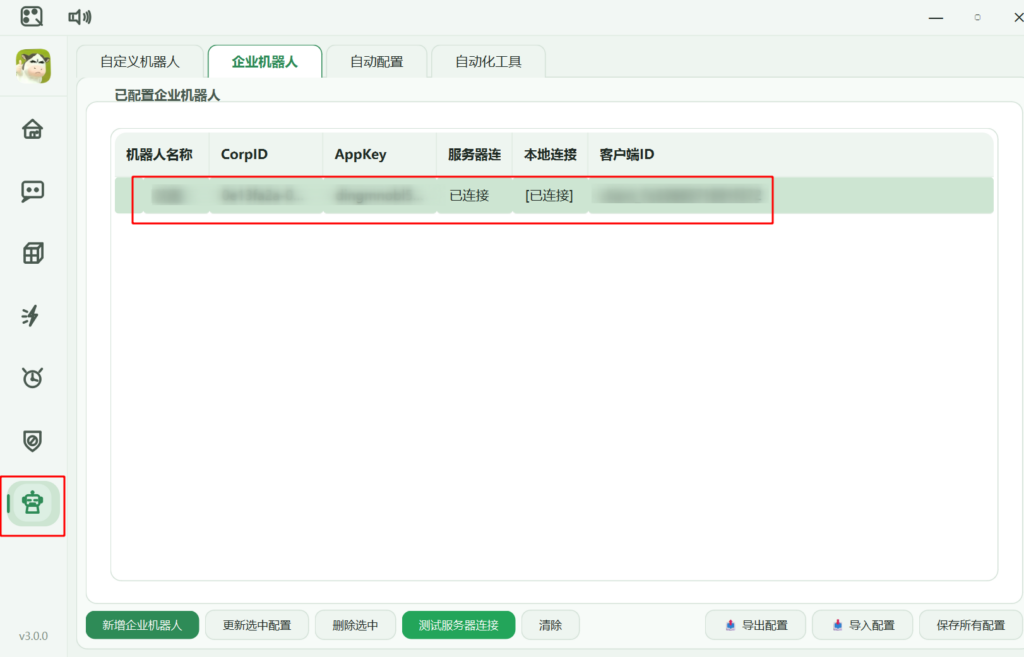
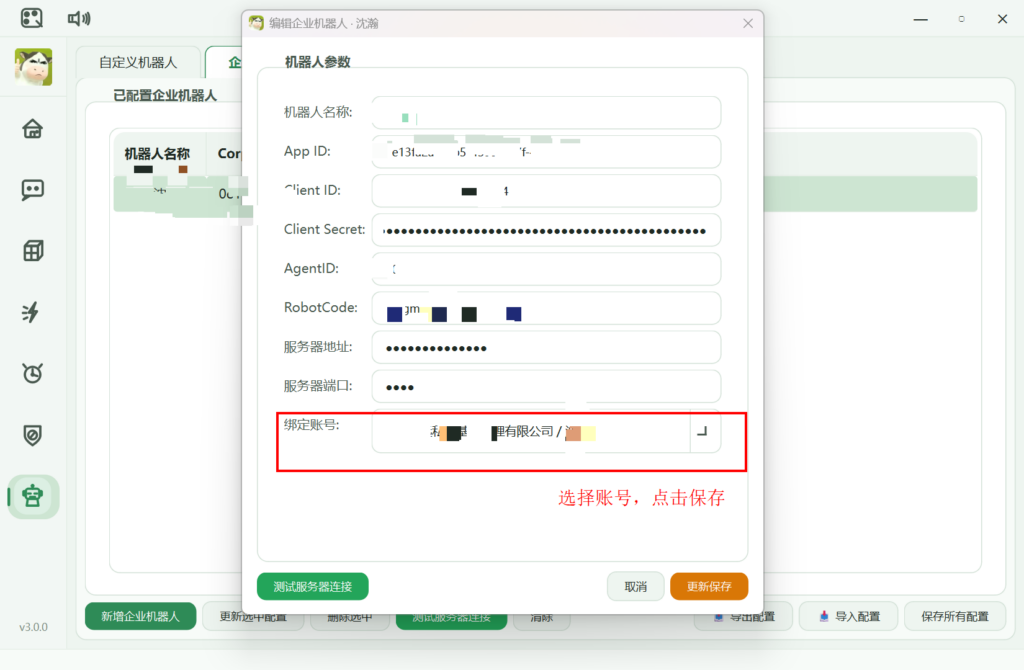
双击你需要查看的机器人配置,会打开配置页面,看绑定账号这个下拉框显示的账号是不是你常用的账号,如果不是请切换为常用的(因为发20M以上的文件必须用登录的账号跟收文件的用户有一次会话)
点击下拉框可以看到当前已经登录软件的所有账号,选择你常用的,并且是该企业的。
大功告成了